iOSへの組み込み
スクリプトタグの追加
LinkifyをiOSに組み込むには表示するHTMLのヘッダに以下のようなスクリプトタグを追加します。
<script type="text/javascript"
  src="http://www-static.linkify.mobi/api/linkify.js?key=YOUR_API_KEY">
</script>
サンプルアプリケーションの作成
例として、Linkifyが組み込まれたiOS WebView applicationの紹介をします。今回は、Linkifyが導入された Yahoo! News のウェブページをWebViewで表示するといったアプリケーションを作成します。
WebViewの追加
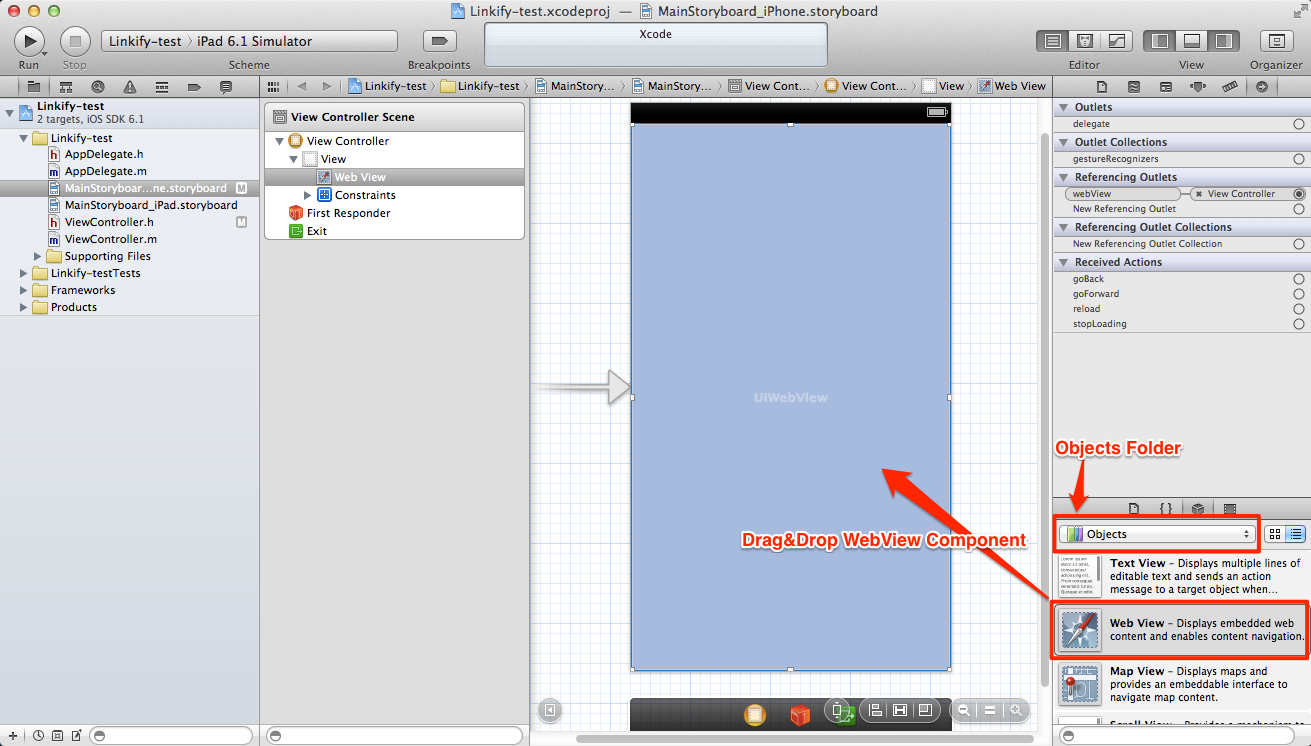
XCodeの最初の設定で Single View Application を選択します。WebViewを追加するためには、storyboardのファイルを選択し、 Objects フォルダにあるWebView UIをiPhoneの画面にDrag&Dropします。
View Controllerの編集
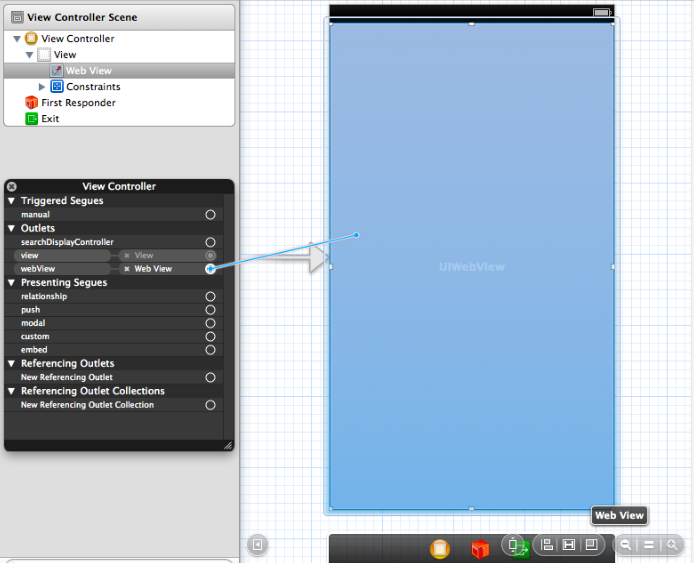
ViewController では、はじめにWebViewの定義を行います。以下のコードは ViewController.h の例です。
@interface ViewController : UIViewController{
  IBOutlet UIWebView *webView;
}
以下のコードは ViewController.m 内の二つのメソッドの例です。 viewDidLoad メソッドはwebViewに表示したいURLをリクエストします。 webViewDidFinishLoad メソッドでは、 stringByEvaluatingJavascriptFromString メソッドを用いて、LinkifyのスクリプトタグをHTMLのヘッダに追加します。 なお、webViewDidFinishLoad メソッド内にはYOUR_API_KEY環境変数が含まれているため、 LinkifyのCodeページからコピー&ペーストしてくることをおすすめします。
@interface ViewController ()
@end

@implementation ViewController

- (void)viewDidLoad
{
  [super viewDidLoad];
  NSURLRequest* req = [NSURLRequest requestWithURL:[NSURL URLWithString:@"http://news.yahoo.com"]];
  [webView loadRequest:req];
  webView.delegate = self;
}

- (void)webViewDidFinishLoad:(UIWebView *)view
{
  [webView stringByEvaluatingJavaScriptFromString:@"(function(){if(!window.linkified){var d=document,s=d.createElement('script');s.type='text/javascript';s.src='http://www-static.linkify.mobi/api/linkify.js?key=YOUR_API_KEY';d.getElementsByTagName('head')[0].appendChild(s);window.linkified=true;}})()"];

}